

Kako povezati tiskalnik z Wi-Fi?
Preden začnemo — pripravite to
- Ime vaše Wi-Fi mreže (SSID) in geslo (natančno, velikost črk je pomembna).
- Usmerjevalnik (router) je vklopljen in internet deluje.
- Tiskalnik vklopite in ga postavite blizu usmerjevalnika med začetnim povezovanjem.
- Če uporabljate WPS, preverite, da vaš router podpira WPS (in kje je gumb).
Metoda A — neposredno s upravljalne plošče tiskalnika (najpogostejša)
(Najbolje za tiskalnike z zaslonom/meni.)
- Na tiskalniku odprite Settings / Setup / Network / Wireless (imenovanje se lahko razlikuje: Wireless Setup Wizard, Network Settings, ipd.).
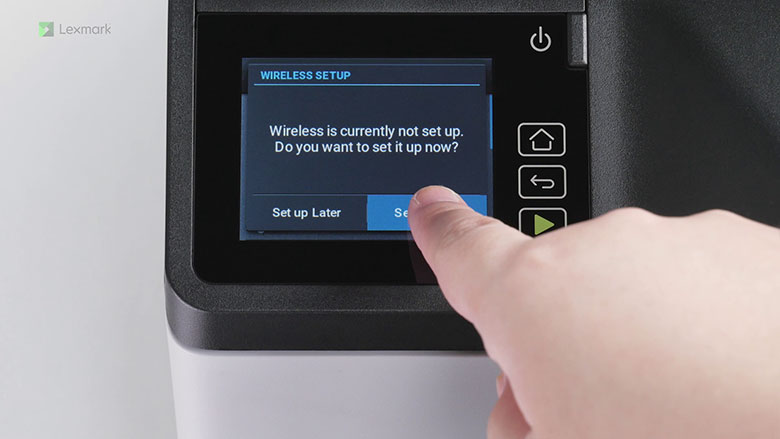
- Izberite Wireless Setup Wizard ali Wi-Fi Setup. Tiskalnik bo pregledal razpoložljiva omrežja.
- V seznamu izberite svoj SSID (ime omrežja).
- Ko vas prosi, vnesite Wi-Fi geslo (WPA/WPA2) s tipkami na tiskalniku. Pazite na velike/majhne črke.
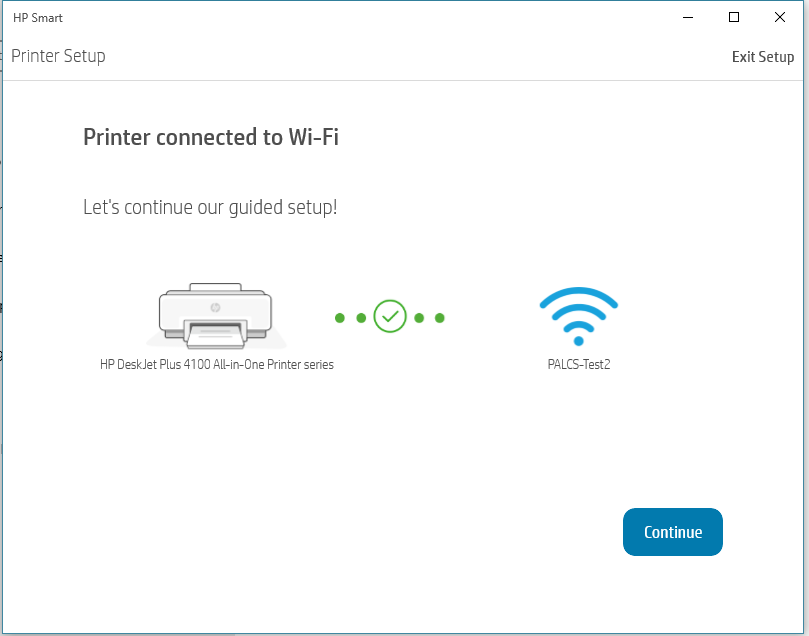
- Po uspešni povezavi tiskalnik pogosto prikaže potrdilo »Connected« ali »Printer connected to Wi-Fi«. Če je na voljo, natisnite Network Configuration ali Wireless Test Report za potrditev.
Hitri nasveti (če ne najdete menija):
- Preberite kratko navodilo za model tiskalnika (quick start).
- Če ima tiskalnik ikono Wi-Fi, poiščite nastavitve povezave tam.
Metoda B — WPS (Push-Button) — najhitrejša, a manj varna
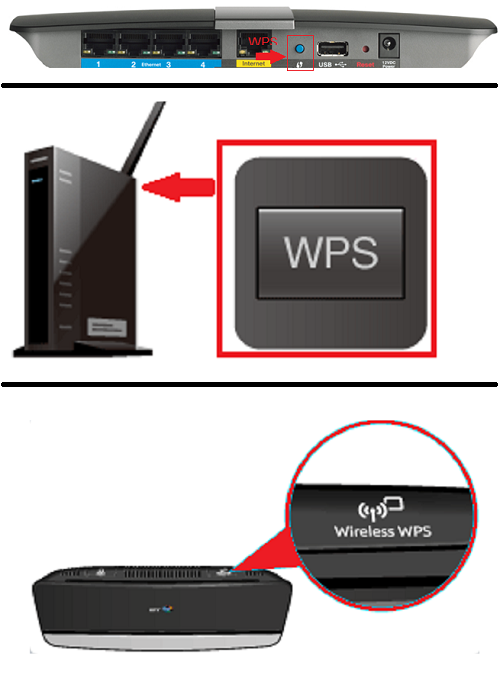
(Če vaš router in tiskalnik podpirata WPS — pritisnete gumb na routerju in WPS želeno funkcijo na tiskalniku.)
- Na tiskalniku izberite WPS (Push Button) v meniju Wireless / Network.
- V 2 minuti pritisnite WPS gumb na vašem routerju (običajno označen z WPS ali ikono dveh povezanih signalnih valov).
- Router in tiskalnik se bosta avtonomno povezana — počakajte potrdilo.
Varnostna opomba: WPS je priročen, vendar ima znane varnostne pomisleke; če mogoče, raje uporabite običajno vnos gesla prek menija tiskalnika.
Metoda C — prek računalnika s proizvajalčevo programsko opremo (Windows / macOS)
Ta način je pogosto najbolj zanesljiv, ker programska oprema samodejno poišče in nastavi tiskalnik.
1) Windows 10 / 11 (s programom proizvajalca, npr. HP Smart / Epson Smart Panel)
- Prenesite in zaženite namestitveni program proizvajalca (npr. HP Smart, Epson Software). Program vas bo vodil skozi povezavo tiskalnika z vašo Wi-Fi mrežo (usmeri vas do izbire SSID in vnosa gesla).
- Ko program potrdi povezavo, pojdite v Nastavitve > Bluetooth & devices > Printers & scanners (Windows 11) ali Settings > Devices > Printers & scanners (Windows 10).
- Kliknite Add device / Add a printer or scanner — Windows bo zaznal povezan tiskalnik in ga dodal.
2) macOS
- Namestite uradno programsko opremo proizvajalca ali uporabite System Settings (System Preferences) > Printers & Scanners.
- Kliknite znak + in izberite tiskalnik na Wi-Fi. Če se ne pojavi, namestite gonilnik proizvajalca (po potrebi preko spletne strani proizvajalca).
Zakaj uporabiti programsko opremo? Program pogosto avtomatsko prenese pravilen gonilnik in nastavi dodatne funkcije (skener, faks, mobilno tiskanje).
Metoda D — iz mobilne naprave (iPhone / Android)
- Namestite aplikacijo proizvajalca (HP Smart, Epson iPrint, Brother iPrint&Scan).
- V aplikaciji izberite Set up new printer ali Add printer, sledite čarovniku: aplikacija pove tiskalnik z vašo Wi-Fi mrežo ali uporabite Wi-Fi Direct, če je na voljo.
- iPhone: lahko uporabite tudi AirPrint (ni potrebe po dodatnih gonilnikih, če je tiskalnik AirPrint-kompatibilen). Android: aplikacija proizvajalca ali Google Cloud Print-alternativa (odvisno od modela).
Preverjanje in testni tisk
- Na tiskalniku natisnite Test Page ali Network Configuration Report (v meniju Network).
- Iz računalnika natisnite kratko datoteko (npr. PDF A4) in preverite, ali tiskalnik prejme in natisne nalogo.
- Če tiskalnik ni zaznan: preverite, da so tiskalnik in računalnik v istem podomrežju / isti Wi-Fi številki (ne na guest omrežju).
Pogoste težave in rešitve
- Tiskalnik ne najde omrežja: preverite, da je Wi-Fi vklopljen na tiskalniku; SSID je skrit? v tem primeru vnesite ime ročno.
- Napaka pri geslu: preverite, da vnašate pravilno geslo (Caps Lock).
- Tiskalnik je povezan, ampak računalnik ga ne najde: odstranite in znova dodajte tiskalnik v Windows/macOS ali namestite proizvajalčev gonilnik.
- Uporabljate 5 GHz omrežje in tiskalnik podpira samo 2.4 GHz: mnogi starejši tiskalniki podpirajo samo 2.4 GHz — preverite specifikacijo in po potrebi preklopite router na 2.4 GHz.
- WPS ne deluje: preverite, ali je WPS v routerju vklopljen; nekateri routerji ga ima na skritem mestu v web-nastavitvah.
Kratek varnostni nasvet
- Če nimate posebne potrebe po WPS, priporočam povezavo z vnosom gesla prek menija tiskalnika ali preko uradne programske opreme — bolj varno kot WPS.


